Onde Fica o Campo de Cupom no Checkout da Petz?
No site petz.com.br, o campo de cupom fica na página de checkout, dentro do resumo do pedido. No desktop, ele aparece no painel direito da tela de checkout, logo abaixo da lista de produtos e acima do total. No mobile (navegador ou app), o campo geralmente aparece ao rolar a tela do checkout para baixo, abaixo do endereço de entrega. Procure pelo texto "Cupom de desconto", "Código promocional" ou similar.
Passo a Passo: Inserindo JUJU10 no Checkout
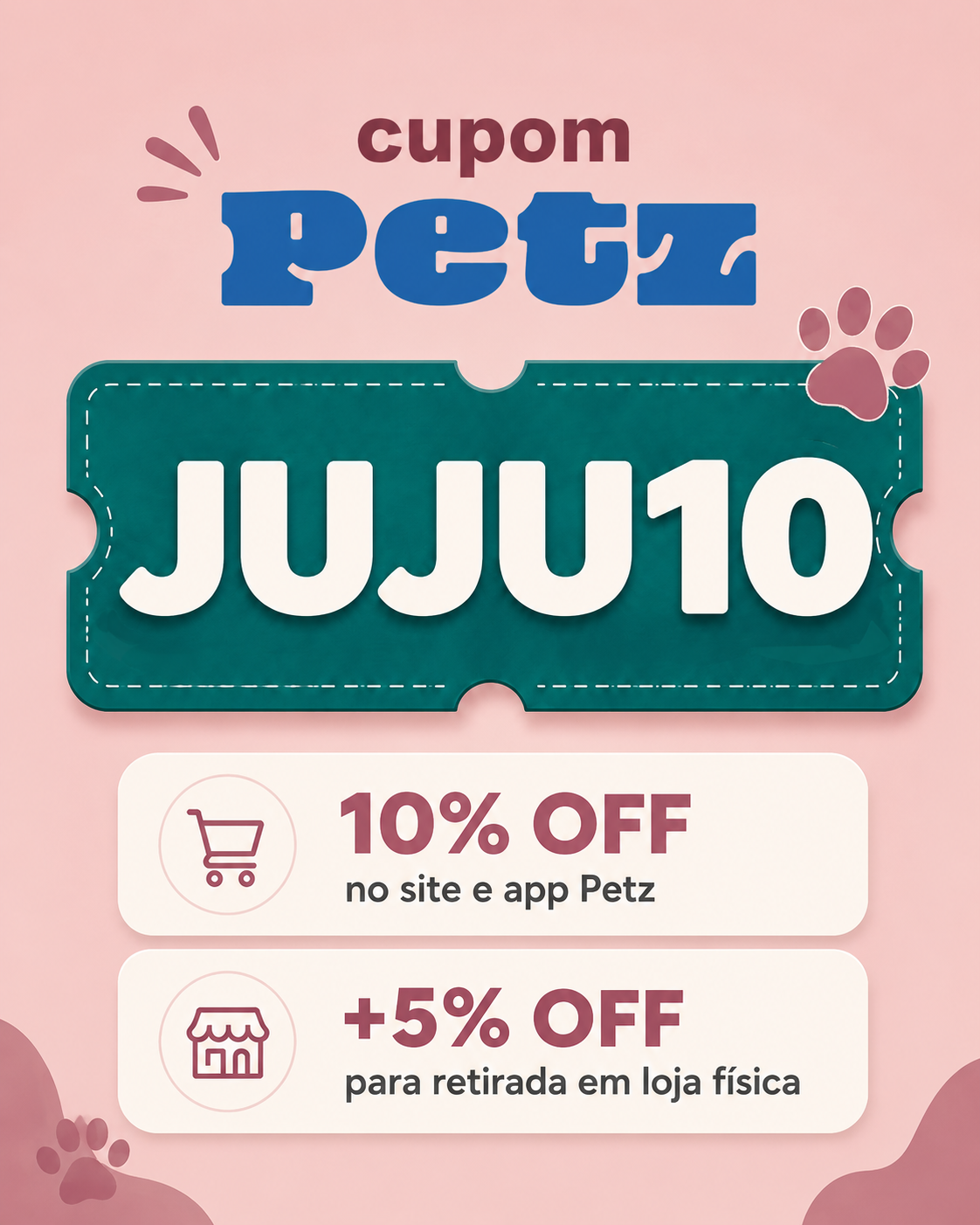
Siga este roteiro específico para o checkout da Petz: 1. Com os produtos no carrinho, clique em "Finalizar Compra" ou "Checkout". 2. Preencha ou confirme o endereço de entrega. 3. Na tela de resumo do pedido, localize o campo "Cupom de desconto". 4. Clique no campo e cole ou digite JUJU10 em letras maiúsculas. 5. Clique no botão "Aplicar" ao lado do campo. 6. Aguarde a atualização do resumo — o desconto deve aparecer como uma linha de dedução no total. 7. Confirme que o valor foi reduzido. 8. Só então selecione a forma de pagamento e finalize o pedido.
Checkout no App vs. Checkout no Site
O processo de aplicar o cupom JUJU10 é essencialmente o mesmo no app Petz e no site. A diferença visual é que no app o checkout é organizado em telas sequenciais (endereço → frete → pagamento), e o campo de cupom aparece na tela de resumo do pedido ou na tela de pagamento, dependendo da versão do app. Se não encontrar o campo logo de início, avance para a próxima tela do checkout — o campo de cupom quase sempre aparece antes da seleção do método de pagamento.
O que Fazer Se o Desconto Não Aparecer no Checkout
Se após inserir JUJU10 e clicar em "Aplicar" o desconto não aparecer no resumo: verifique se o código está correto (JUJU10 em maiúsculas, sem espaços); verifique se todos os itens do carrinho são elegíveis ao cupom; tente remover um item por vez para identificar se algum produto específico está bloqueando o desconto. Para dúvidas adicionais, consulte nossa página Cupom Petz Funciona? ou o nosso Guia Completo de Como Usar.